Tampilkan postingan dengan label Trik Photoshop. Tampilkan semua postingan

Rabu, 15 Agustus 2012

Menggunakan Efek Cahaya dan Air Mancur dengan Adobe photoshop

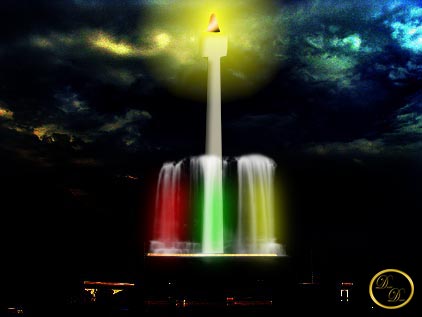
Sebelumnya saya telah membuat totorial efek Infasi transformer di Tugu Monas, kali ini juga mengenai monas, tetapi kita akan membuat efeek Cahaya dan air mancur pada Tugu Monas, jadi kelihatan lebih indah seperti gambar dibawah ini 


Nah mari kita mulai untuk membuatnya :


  1. Buka aplikasi adobe photoshop anda

  2. Ambil fotom monas seperti gambar dibawah ini
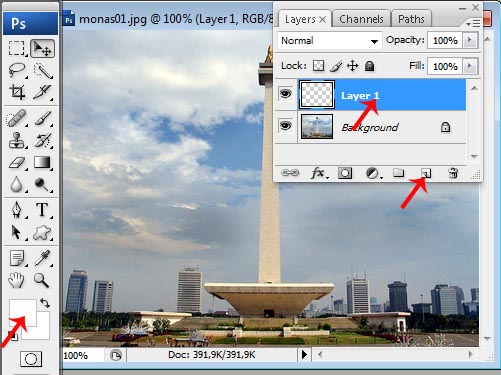
  3. Klik Create a New Layer pada panel layer, dan pilih foreground warna putih
  4. Untuk efek Air mancur anda dapat download disini, dan cara menggunakannya, klik Brush tools, kemudian lihat gambar diawah ini, bila anda klik load brushes, klik brows, arahkan ke folder tempat anda menyimpan file .abr (bila di rar anda harus ekstrak terlebih dahulu ke sebuah folder)
  5. Kemudan pilih brush nomor 464 dan atur besar brushnya 166 px, atur Opacity dan Fill brus, seperti gambar dibawah ini
  6. Kemudian ulas brus pada layer 1 yang telah dibuat seperti gambar dibawah ini
  7. Kemudian untuk memberikan efek cahaya, klik Create a New Layer, maka akan muncul layer 2, pindahkan layer 2 kebawah layer 1 seperti gambar dibawah ini
  8. Pilih layer 2, Lalu gunakan brush tools kembali, pili brush standard no 27, lalu gunakan tiga warna foreground sesuai dengan keinginan anda seperti gambar dibawah ini
  9. Kemudian klik menu Filter -> Blur -> Gaussian Blur, atur Radius 10 x, seperti gambar dibawah ini
  10. Pilih layer Background (layer gambar aslinya), klik menu Image ->adjustment -> Level, atur besar level  75 - 0,1 - 255 seperti gambar dibawah ini
  11. Kemudian klik Create a new layer, letakkan dibawah layer 2, kemudian crops tiang dari tugu monas dengan Polygon lasso tools, buat warna foreground , sesuai dengan keinginan anda menggunakan paint bucket tools dengan Opacity 55%, seperti gambar dibawah ini
  12. Kemudian klik menu Layer -> Layer Style, pilih Inner Shadow, lalu klik Ok tanpa merubah settingan yang ada (cukup yang default)
  13. Untuk memberikan cahaya emas pada emas tugu monas, klik Create a New Layer letakkan diata layer 1, kemudian dengan menggunakan Polygon lasso tools select (pilih) bagian emas tugu monas, pilih foreground warna kuning tua (#f1b31f) kemudian gunakan Paint Bucket Tools untuk mewarnainya, seperti gambar dibawah ini
  14. Gunakan Ctrl + D untuk keluar dari crops (pilihan) kemudian klik menu Layer -> Layer Style, pilih Bavel and amboss, atur seperti gambar dibawah ini
  15. Kemudian klik menu Auter Glow, atur settingannya seperti gambar dibawah ini
  16. Hasil akhir akan tampak seperti gambar dibawah ini

Selasa, 14 Agustus 2012

EFEK WANITA TERBAKAR MENGGUNAKAN PHOTOSHOP


EFEK WANITA TERBAKAR MENGGUNAKAN PHOTOSHOP
By : Snub Ndeng

Hasil Akhir

*All Credits for Pictures Stock used here belong to their respective owner
Dalam tutorial ini diharapkan sudah mengerti mengenai Basic Masking


Halo sobat dundes, kali ini kita bertemu lagi dalam tutorial efek wanita terbakar. Disini saya menggunakan Photoshop CS3 namun trik ini bisa digunakan pada semua versi Photoshop. Well, gk pake lama, langsung aja kita praktekin yuuuk

Buka foto yang akan kita edit, pada tutorial ini saya menggunakan gambar wanita cantik berikut ini


Banyak sekali metode untuk menciptakan efek terbakar, namun pada tutorial kali ini saya akan menggunakan metode brush (abis gk tau nama metodenya apa jadi aq karang sendiri aja nama metodenya hehehehe). Disini saya akan membuat brush dari gambar wanita cantik tadi ^^. Caranya pada menu tab klik Edit > Define Brush Preset dan pada window yang muncul kita beri nama brushnya dengan nama "Cewek" lalu klik OK (abis gak tau nama ceweknya siy, masa mau dikasi nama "Bunga Nama Samaran"? hehehehe)


Lalu buat layer baru dan beri nama "Background Hitam". Saya gunakan warna hitam karena biasanya warna hitam itu cocok sekali dengan efek api (simple alesannya hahahaha). Lalu menggunakan Paint Bucket Tool, warnai layer "Background Hitam" kita sehingga tampilannya menjadi imut (item mutlak) wkwkwk


Setelah itu buat layer baru lagi dan beri nama "Cewek". Lalu klik kanan layer "Cewek" dan pilih Blending Option. Lalu kita akan membuat settingan seperti berikut :

Centang Outer Glow dan lakukan setting pada Outer Glow seperti berikut :
  • Blend Mode : Hard Light
  • Opacity : 100%
  • Set Color Of Glow : ff1d1d
  • Spread : 0%
  • Size : 8 px


Centang Inner Glow dan lakukan setting pada Inner Glow seperti berikut :
  • Blend Mode : Hard Light
  • Opacity 100 %
  • Set Color Of Glow : ffff00
  • Choke : 0%
  • Size : 9 px


Settingan tadi tidak mutlak, anda bisa sesuaikan dengan selera anda, intinya bereksperimenlah sampai anda mendapatkan settingan yang menurut anda pas. 

Setelah selesai menyetting, saatnya kita gunakan brush "Cewek" yang tadi sudah kita buat di awal tutorial ini, caranya klik brush tool dan pada menu bar pada bagian brush klik tanda segitiga kecil dan cari brush "Cewek" kita. Lalu set Foreground Color ke warna Putih dan Background Color ke warna Hitam. Disini kita akan menggunakan warna putih sebagai warna brush nya. Kalau sudah, langsung saja sapukan brush "Cewek" pada layer "Cewek" yang sudah kita setting tadi, dan harusnya anda mendapatkan gambar kurang lebih seperti gambar berikut ini. Bila anda masih kurang puas dengan efeknya anda bisa menyetting lagi outer dan inner glow nya


Disini kita sudah bisa melihat efek "glowing" pada objek editan kita, namun kalau kita lihat gambar ini masih kelihatan polos, spt kurang gimanaa gt. Hmmm mungkin background kurang gelap ya sehingga kita kurang mendapatkan aura yang gimanaa gt (gmn ya gan enaknya, ane jg bingung -_-"). Well kl begitu saya ingin masking beberapa area pada gambar supaya lebih gelap nuansanya dan memberikan contrast dan efek yang lebih terfokus pada si objek (ini alasannya di awal tadi saya pilih warna hitam untuk Backgroundnya). Caranya tekan Ctrl dan tahan lalu klik layer "Cewek" pada bagian Thumbnail nya (gambar kotaknya itu lho gan). Setelah itu harusnya anda akan mendapatkan beberapa bagian pada gambar akan terseleksi secara otomatis seperti gambar berikut ini.


Setelah itu klik Layer Mask untuk menghilangkan bagian yang sudah terseleksi tadi dan anda harusnya mendapatkan efek gambar yang lebih gelap seperti gambar berikut


Nah... udah sedikit lebih keren kan gambarnya ^^, sekarang saya akan menggunakan gambar api untuk memberi efek api, tanya aja ama mbah Google, banyak kq gan, tp untuk tutorial berikut saya akan menggunakan gambar Fire_stock_7_by_hatestock (credit dedicated to hatestock)


Fire_stock_7_by_hatestock


Lalu buka gambar api di Photoshop dan pindahkan ke dokumen yg kita edit, caranya bisa langsung Drag and Drop


Lalu beri nama layer api kita dengan nama "Api" lalu ubah layer style nya ke screen. Atur besarnya (Ctrl + T) dan sesuaikan ukurannya dengan lokasi dimana kita akan menaruh api pada objek kita. Pada tutorial ini saya menaruh gambar api pada bagian tangan dan bahu objek, lihat gambar berikut


Lakukan masking pada gambar api yang tidak penting agar hanya terlihat apinya saja. Lalu saya akan menduplikat gambar api tadi untuk saya taruh pada bahu satunya, caranya pada layer "Api' tekan Ctrl + J. lalu menggunakan Move Tool pindahkan gambar api ke bahu satunya dan bikin penyesuaian ukurannya agar sesuai dengan posisi bahu (Ctrl + T). Lalu harusnya anda akan mendapatkan gambar seperti gambar berikut ini


Bila warna api dengan object kurang selaras, lakukan penyesuaian warna pada api, disini kebetulan saya hanay menyesuaikan settingan Hue/Saturation. Penyesuaian warna ini akan sangat tergantung dengan Objek yang diedit, warna api dan selera anda. Setelah anda merasa cukup pas, maka artinya editan kita sudah selesai. Anda bisa save hasil editan anda sesuai format yang anda inginkan


Well, selesai sudah tutorial kita kali ini, sampai jumpa pada tutorial berikutnya, SemangART (^_^)/


Jumat, 10 Agustus 2012

Membuat Manipulasi Gambar Spiral dengan Photoshop

Kali ini atas permintaan dari anggota Grup Dunia Desain Facebook, saya membuat tutorial memanipulasi gambar berbentuk spiral. Pada tutorial kali ini, untuk menghemat gambar yang diupload untuk tutorial, dianggap pembaca sudah mengerti apa dan bagaimana cara menggunakan beberapa menu yang ada sepeti Transform, Smudge, Move Tools dll. Contoh dari hasil akhir gambar tersebut adalah  seperti dibawah ini


 Untuk memulainya, ikuti langkah-langkah berikut ini :

  1. Buka photoshop anda
  2. Ambil gambar yang sesuai dengan yang akan kita buat, contohnya seperti ini
  3. Dengan menggunakan Polygon Lasso Tools, atau Maghnetick Lasso tools, sehingga hanya bagian tertentu saja yang kita butuhkan, hasilnya seperti ini
  4. Kemudian Rapikan gambar menggunakan Smudge Tools, akan menghasilkan gambar seperti dibawah ini
  5. Ambil background gambar drop gambar dari gambar objek tadi dengan move tools, dan atur besarnya menggunakan Ctrl + T (transform) akan menghasilkan gambar seperti dibawah ini
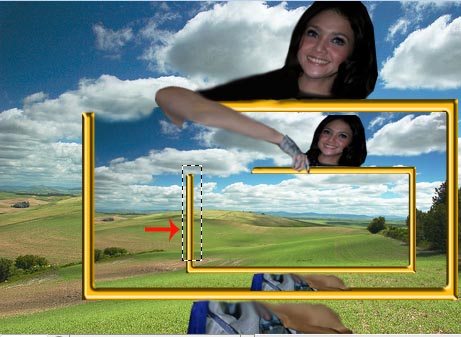
  6. Klik Create a New Layer, lalu dengan menggunakan Rectangular Margue Tools anda buat sebuah Frame, dan beri warna dengan menggunakan Paint bucket Tools seperti gambar dibawah ini
  7. Kemudian letakkan Layer Frame kebawah Layer Objek
  8. Klik 2 kali layer Frame, pilih Bavel and Amboss, dan setting seperti gambar dibawah ini
  9. Klik Layer Background Klik Create a New Layer akan terbentuk layer 1, lalu Pilih Layer Objek, Matikan Layer background, kemudian klik kanan Layer Objek pilih Mergerge Visible , Ganti nama Layer 1 tersebut menjadi Layer Objek, seperti gambar dibawah ini, sehingga hanya ada Layer background dan layer Objek saja
  10. Aktifkan kembali layer background, kemudian Duplicate layer Objek dengan menggunakan tombol Ctrl + J, sehingga terbentuk Layer Objek Copy
  11. Pilih layer Objek tekan tombol Ctrl + T, atur besar dari gambar, hasilnya akan menjadi seperti gambar dibawah ini
  12. Kemudian klik Layer Objek, dengan menggunakan Polygon Lasso Tools Crops bagian tangan dari objek tersebut, lalu tekan tombol Ctrl + x dan kemudian tekan tombol Ctrl + V, akan terbentuk layer baru sebut layer Tangan, geser layer tangan keatas seperti gambar dibawah ini
  13. Sama halnya dengan Layer 1 Copy, begitu juga tangan pada layer 1 copy dibuat, sehingga muncul Layer tangan 2 seperti gambar dibawah ini
  14. Kemuidian dengan kombinasi Transform Tools Scale dan Rotate pada Layer tangan dan Layer Tangan 2 anda atur sampai menjadi seperti gambar dibawah ini
  15. Antara layar Tangan dengan Layar tangan 2, dijadikan 1 dengan marge down, sehingga hanya ada Layer Tangan, gunakan smudge Tools untuk merapikan tangan tersebut sehingga menjadi seperti iniUntuk

    Teknik ini dibutuhkan Imaginasi anda sehingga tangan kelihatan lebih nyata, anda bisa menggunakan teknik Liquify
  16. Kemudian klik create a New Layer untuk merapikan gambar dengan warna hitam, gunakan brush Tools seperti gambar dibawah ini
  17. Duplicate Layer Background, letakkan di bawah layer Objek,dan atur besarnya menggunakan Transform Scale seperti gambar dibawah ini
  18. Kemudian klik Layer Objek Copy, Crops bagian frame seperti gambar dibawah ini

    Lalu tekan Ctrl + C, dan Ctrl + V, lalu atur dengan Move Tools, sampai seperti gambar dibawah ini
  19. Non aktifkan Layer background, kemudian klik layer paling atas laluk klik Marge visible, maka akan menjadi satu layer seluruhnya
  20. Aktifkan kembali Layer Background, kemudian Duplicate Layer 1, dan terbentuk layer 1 Copy
  21. Non Aktifkan Layer 1 Copy, kemudian klik Layer 1, besarkan gambar dengan Transform Scale sampai seperti gambar dibawah ini
  22. Aktifkan kembali Layer 1 Copy, kemudian dengan menggunakan Transform ->scale kecilkan gambar seperti dibawah ini
  23. Gunakan Smudge Tools untuk menghaluskan potongan dari Frame 
  24. Duplicate lagi layer 1 Copy, akan menghasilkan layer baru yaitu Layer 1 copy 2, lalu lakukan seperti langkah 24, sehingga akan menghasilkan gambar seperti dibawah ini
  25. Selesai Gambar anda terlah jadi, selamat mencoba semoga berhasil

Label